下载链接
- 迅雷下载
遇到解压密码请尝试:8pocjd.@de12
安装步骤
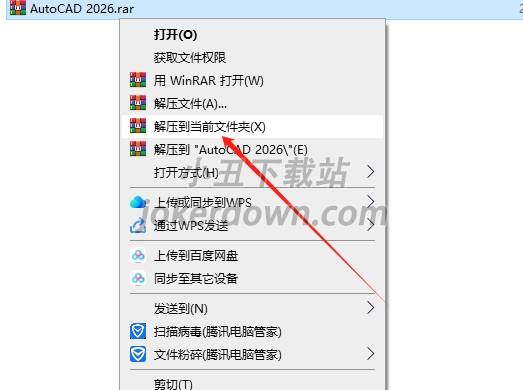
第1步:软件安装包下载到电脑本地,然后鼠标右键使用解压工具进行解压打开(一定一定要关闭杀毒软件和防火墙,要不然注册机就会被删除)
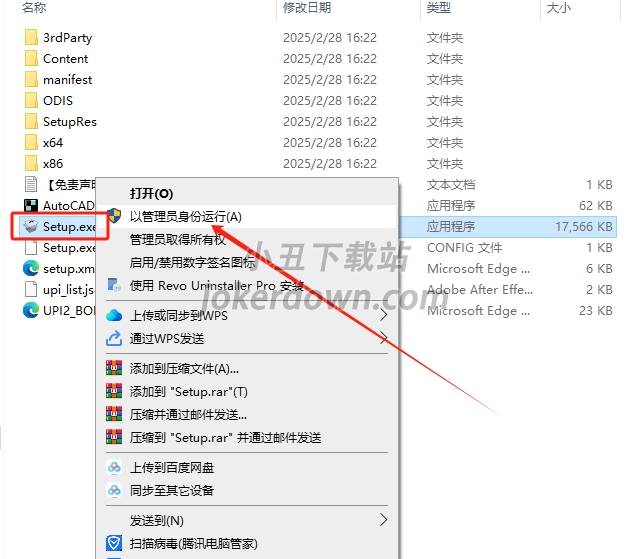
第2步:选择Setup.exe安装程序,鼠标右键以管理员身份运行
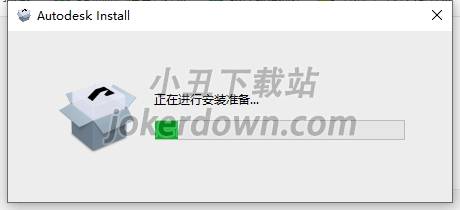
第3步:正在进行安装准备…请稍等
第4步:正在准备…稍等
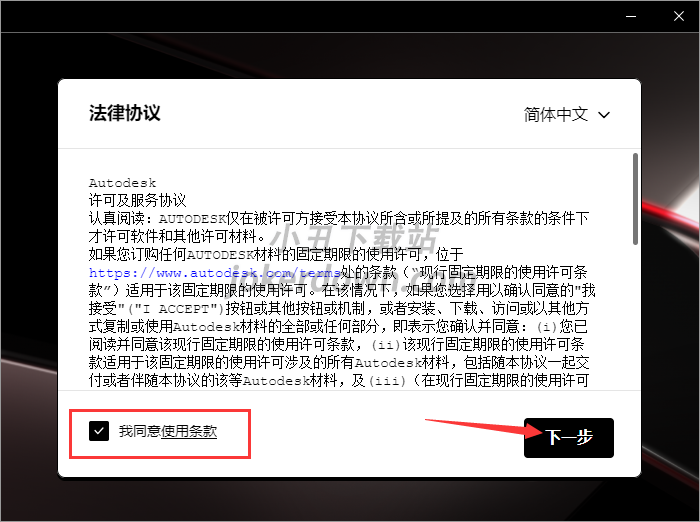
第5步:软件安装许可同意勾选,然后点击下一步
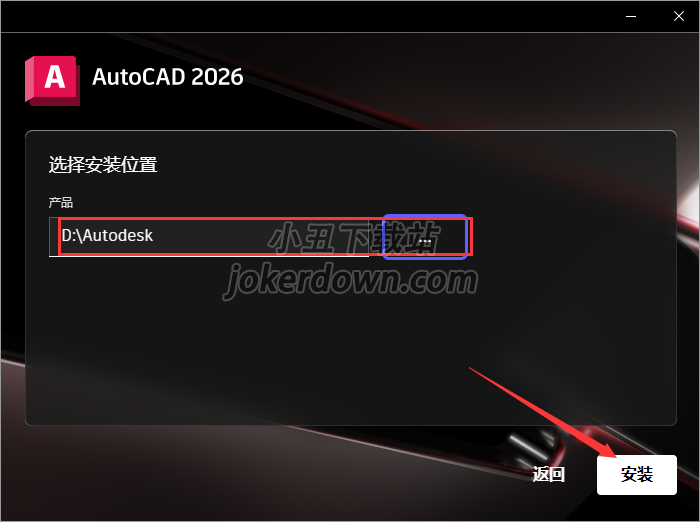
第6步:选择安装位置,点击【…】进去更改(*注意:更改位置不能带中文或特殊符号),然后点击安装
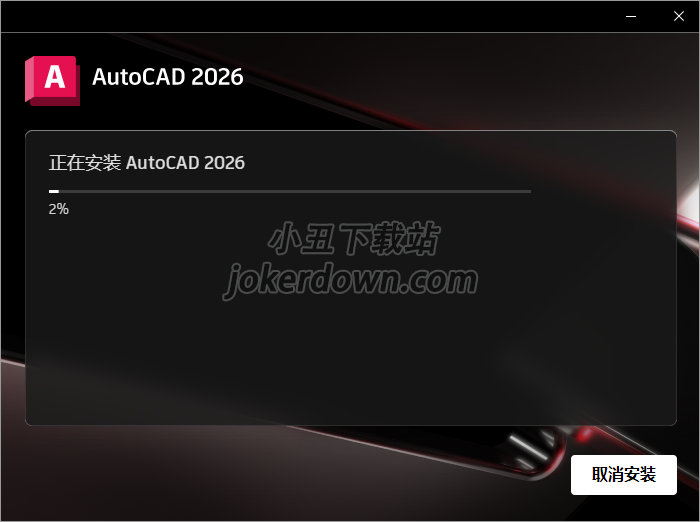
第7步:正在安装 AutoCAD 2026中,请耐心稍等安装成功
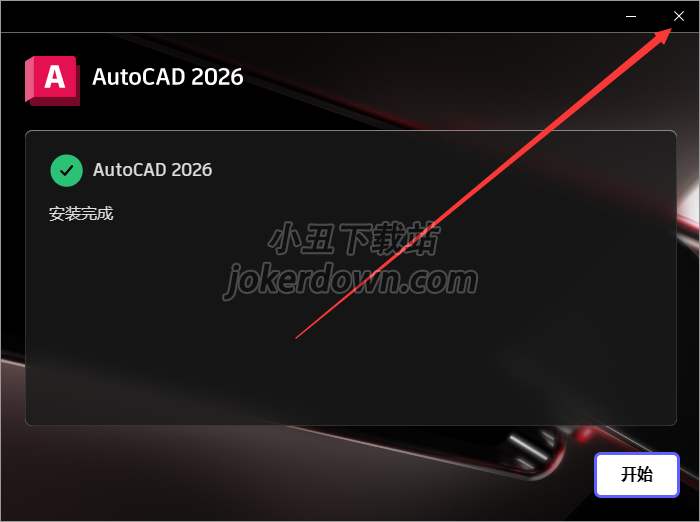
第8步:安装 AutoCAD 2026完成,点击X关闭,不要点击开始
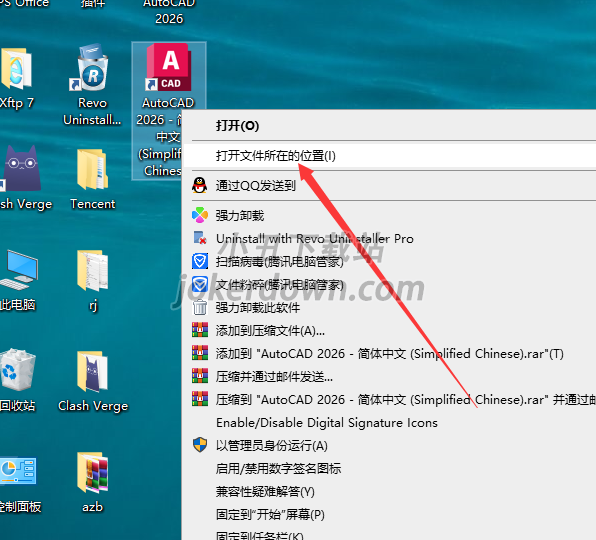
第9步:在电脑桌面找到AutoCAD 2026,鼠标右键打开文件所在的位置进入
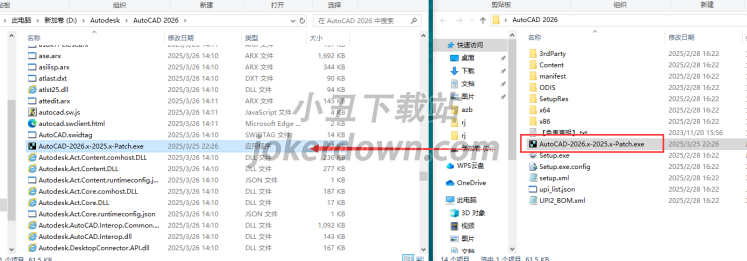
第10步:将安装包的【AutoCAD-2026.x-2025.x-Patch.exe】(*注意:如果你安装包没有的话,就是你没有关闭杀毒软件及防火墙导致的)复制到刚才打开的软件安装目录位置
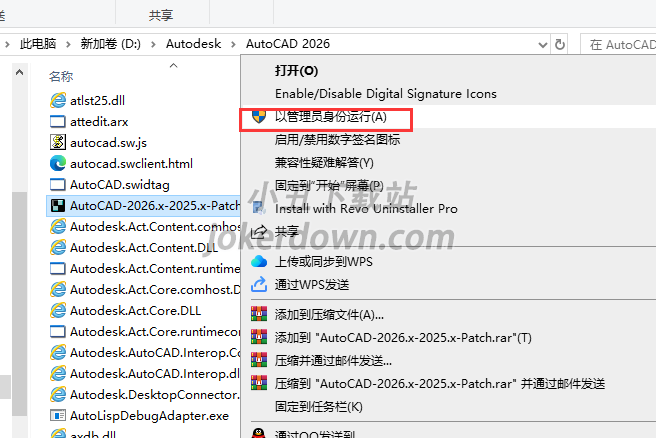
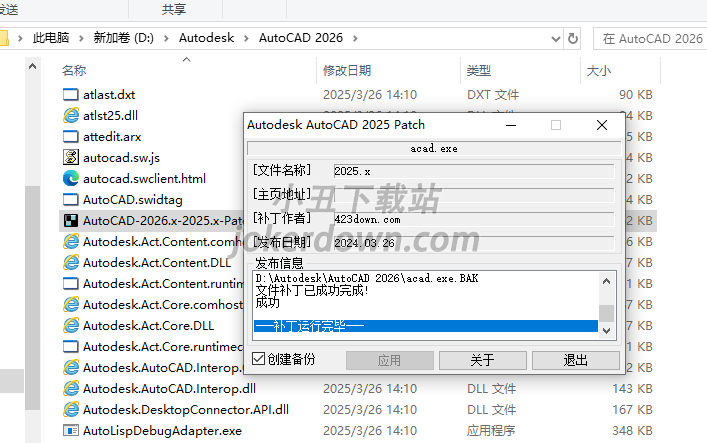
第11步:鼠标右键以管理员身份运行注册机
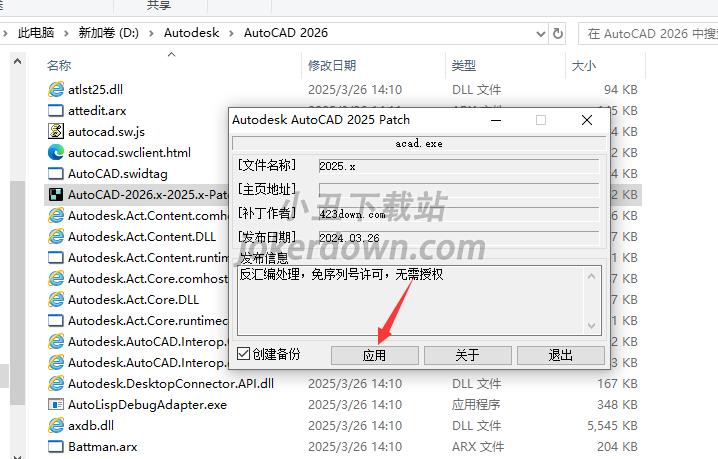
第12步:点击【应用】开始破解(*特别说明:本注册机虽然写着Autodesk AutoCAD 2025 Patch,同样适用于CAD 2026版本)
第13步:提示"补丁运行完毕"则破解成功,点击退出即可
第14步:打开软件,正在加载软件中
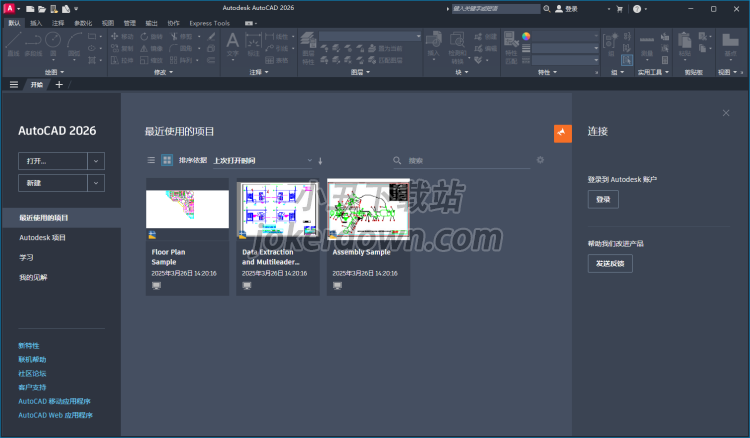
第15步:进入软件开始界面,此时就可以新建了
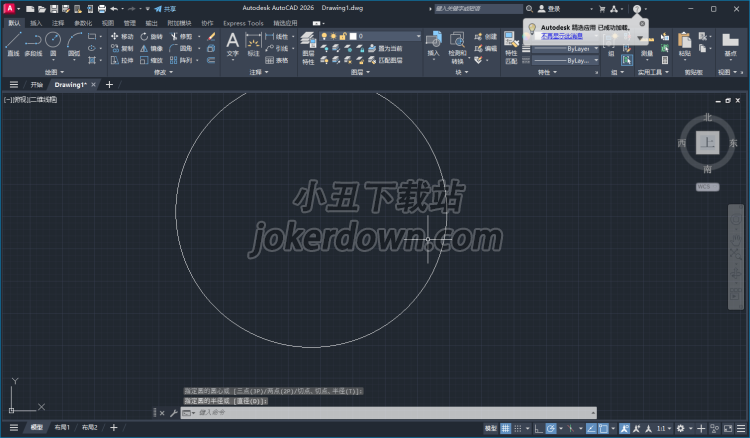
第16步:进入软件主界面,开始正常软件使用!(安装到此结束,觉得不错,请不吝好评,感谢各位!)
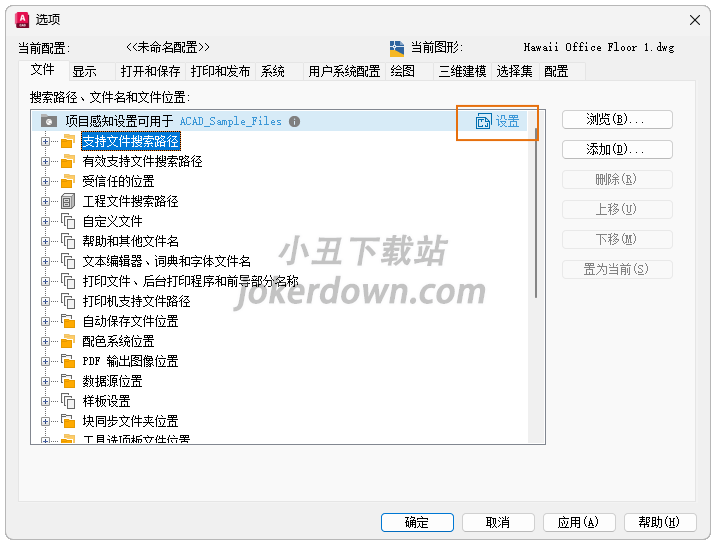
支持文件现已连接,这意味着 Autodesk Docs 项目中的所有图形和协作者都可以共享一组支持文件。
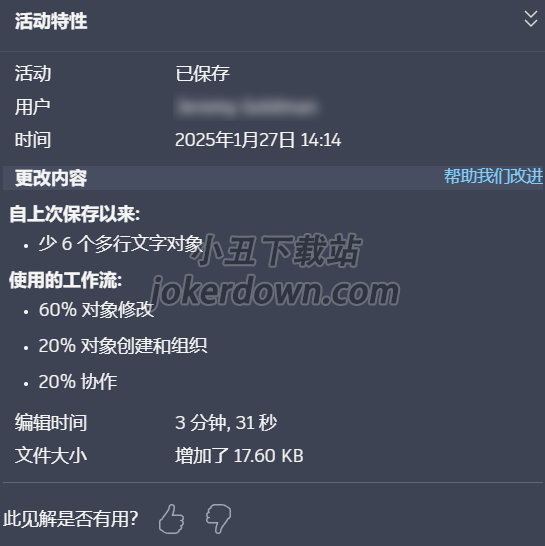
新的"更改内容"见解概述了在"保存的活动"之间所做的编辑,从而允许您高效地继续工作。
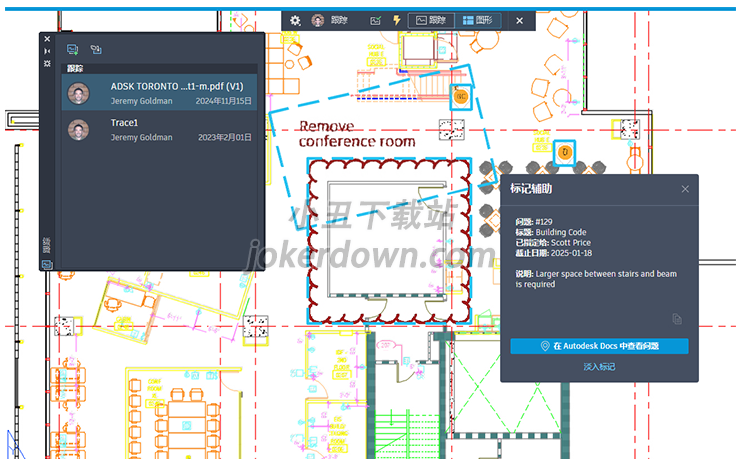
对"标记输入"和"标记辅助"进行了改进,即在将标记从 Autodesk Docs 输入到 AutoCAD 时,使绘图人员可以更轻松地合并修订。
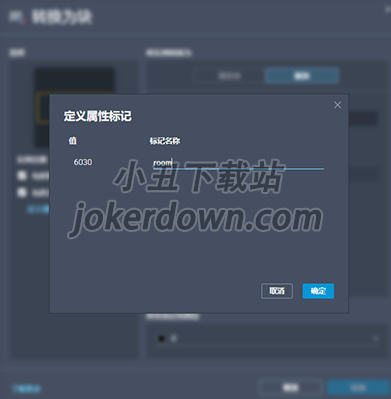
除了相同的块之外,此功能现在还可以查找文字变体,以进一步简化 AutoCAD 中的重复性任务。
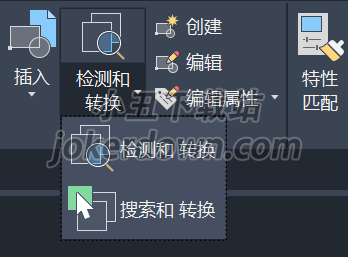
在此版本中,"检测"改进了检测功能,以及更改和编辑主实例的选项。
在此版本中,我们将 CENTERLAYER 系统变量集成到了创建新中心线和中心标记的工作流中。

GDI 打印增强功能: 我们改进了与 Windows 系统打印机的兼容性,从而更有效地处理自定义配置设置。默认情况下,此增强功能处于启用状态。像往常一样,使用首选的 Windows 系统打印机打印。打印机的自定义设置将在打印期间使用并保存为 .PC3 文件。